


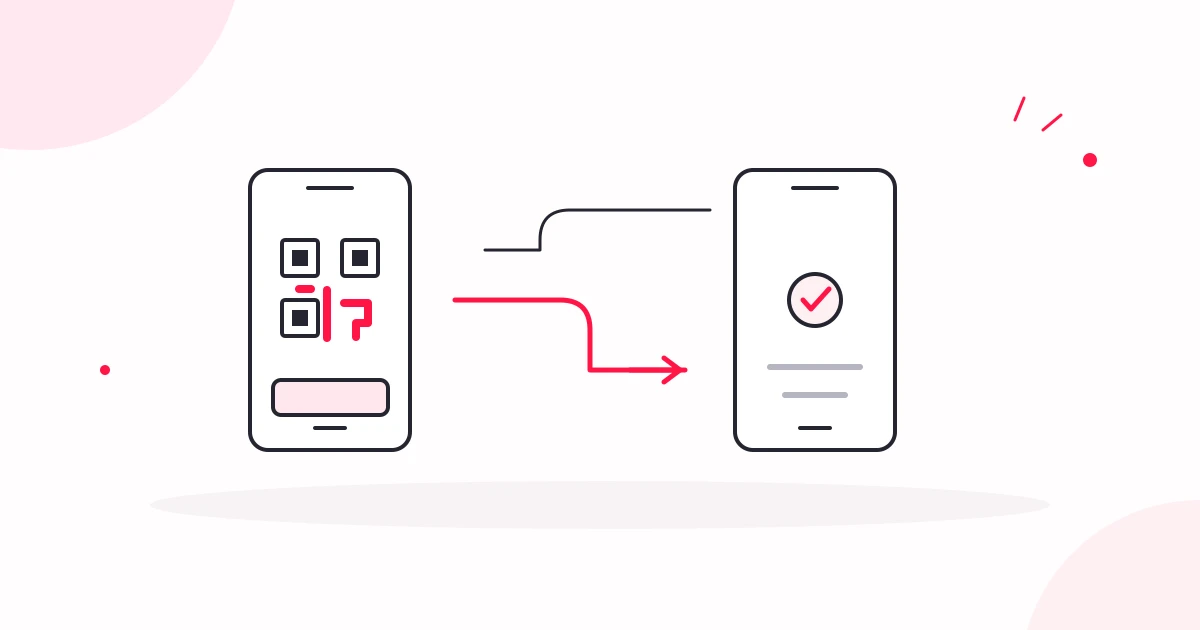
Afficher seulement un QR code dans un checkout Pix mobile peut laisser l’acheteur sans parcours clair pour payer sur le même appareil. Proposez Pix Copia e Cola, conservez la commande pendant le changement d’application et affichez l’état confirmé par le serveur.
Copier le code, ouvrir l’application bancaire et revenir à la boutique sont des actions de navigation. Aucune ne prouve l’encaissement. Ce guide concerne les acheteurs au Brésil ; il n’affirme pas qu’un compte bancaire étranger permet d’utiliser Pix.
QR code et Copia e Cola désignent la même demande
Le guide du Banco Central présente Copia e Cola comme solution lorsque la caméra ne peut pas lire le QR affiché sur le téléphone lui-même. L’acheteur copie le code correspondant et le colle dans l’application de son établissement pour commencer le paiement. [1]
Regroupez montant, commande et validité. Sur mobile, mettez en avant un bouton comme « Copiar código Pix », tout en conservant le QR pour un autre appareil. Ne supposez pas que toutes les applications importent les images ou acceptent un lien direct. La taille d’écran ne suffit pas à identifier la situation.
Copié ne signifie pas payé
Vérifiez que la copie a réellement réussi. Exemple de texte pour les acheteurs brésiliens : « Código copiado. Abra o app do seu banco e escolha Pix Copia e Cola. » Il s’agit d’une proposition éditoriale, pas d’une citation d’écran bancaire ou d’une fonction AZPay.
En cas d’échec, permettez la sélection manuelle et expliquez la suite. Ne traduisez pas le code et n’y ajoutez pas d’espaces. Les explications se localisent ; les données de paiement restent intactes. Évitez un simple « Terminé » pouvant laisser croire que l’achat est payé.
- Copier le code
- Ouvrir la banque
- Confirmer le paiement
- Revenir à la commande
Conserver la commande pendant le changement d’application
Avant le départ, expliquez que l’acheteur peut revenir suivre sa commande. Gardez sa référence côté serveur et récupérez l’état après rechargement ou suspension du navigateur. Un lien de commande sans compte doit aussi contrôler l’accès aux informations.
Restaurer un panier et retrouver une demande de paiement sont deux opérations différentes. Le retour ne doit pas créer automatiquement une nouvelle commande ou un nouveau Pix. Consultez d’abord l’existant. La confirmation financière doit fonctionner même si l’acheteur paie sans revenir.
Confirmer les fonds avant de livrer
La spécification officielle API Pix distingue les demandes de paiement des consultations et notifications de Pix reçus. Suivez la documentation du prestataire pour relier l’événement financier à la commande et vérifier son état côté serveur. L’interface affiche le résultat ; elle ne crée pas la preuve financière. [2]
Au retour, présentez le résultat confirmé ou indiquez qu’une vérification est en cours. Un bouton « Já paguei » peut déclencher une consultation, pas marquer la commande payée. Ne livrez pas sur la seule base du retour du navigateur et ne déclarez pas un échec parce qu’une notification tarde. Un traitement répété ne doit pas doubler la livraison.
Prévoir la reprise après expiration ou perte de connexion
Le compte à rebours doit correspondre à la validité réelle de la demande. Ne relancez pas le délai visuel à chaque visite et ne clôturez pas définitivement la commande selon la seule horloge du téléphone. Après expiration, vérifiez paiements et commandes avant de demander un autre Pix.
Si les fonds arrivent après expiration de la réservation du stock, traitez paiement et exécution séparément. Décidez de poursuivre, réexaminer ou rembourser selon le cas. Si la connexion manque, dites que la vérification est impossible et proposez de réessayer ; n’affichez pas « impayé » comme un fait établi.
- Consulter le prestataire
- Relier à la commande
- Actualiser l’état
- Afficher le résultat
Un test complet de 120 BRL
Exemple fictif : l’acheteur choisit Pix pour 120 BRL, copie le code, vérifie destinataire et montant dans sa banque, paie puis revient. Si la confirmation manque, la boutique affiche une vérification en cours. Une fois l’encaissement confirmé, elle met à jour la même commande et indique la suite.
Testez aussi échec de copie, rechargement pendant le changement d’application, retour sans paiement, paiement sans retour, expiration avec paiement possible et notification répétée. Prévoyez libellés clairs, clavier et lecteur d’écran. N’annoncez pas chaque seconde et ne vous fiez pas seulement aux couleurs. Mesurez affichage, copie, retour, encaissement et finalisation séparément : davantage de copies ne démontre pas davantage de ventes.
Sources et vérification
Vérifié le 3 novembre 2026. Confirmez les conditions du prestataire pour le service souscrit.
- Banco Central do Brasil (s’ouvre dans un nouvel onglet ↗)
- Banco Central do Brasil — API Pix (s’ouvre dans un nouvel onglet ↗)