


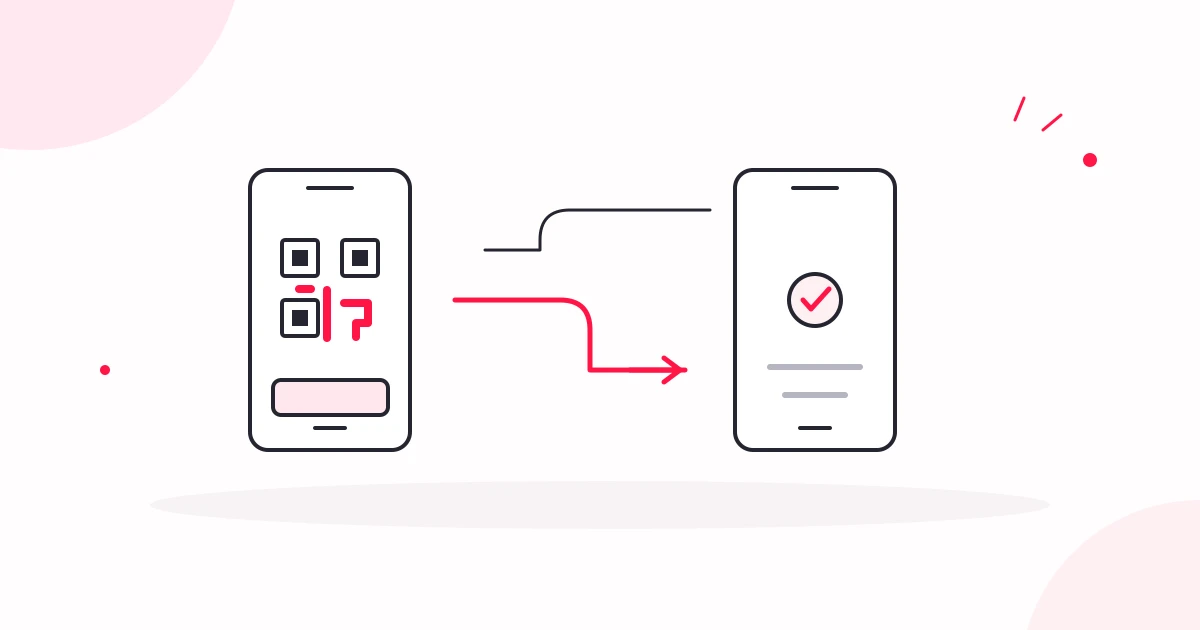
Ein QR-Code allein bietet im mobilen Pix-Checkout möglicherweise keinen klaren Zahlungsweg auf demselben Gerät. Bieten Sie Pix Copia e Cola an, erhalten Sie die Bestellung beim App-Wechsel und zeigen Sie den serverseitig bestätigten Status.
Kopieren, Öffnen der Banking-App und Rückkehr zum Shop sind Navigationsaktionen. Keine davon belegt den Geldeingang. Dieser Leitfaden betrifft Käufer in Brasilien und behauptet keine Pix-Nutzung über ein ausländisches Bankkonto.
QR-Code und Copia e Cola gehören zur selben Anforderung
Die Zentralbankbroschüre beschreibt Copia e Cola als Möglichkeit, wenn die Kamera den QR-Code auf dem eigenen Handy nicht lesen kann. Der Käufer kopiert den zugehörigen Code und fügt ihn in die App seines Instituts ein, um die Zahlung zu starten. [1]
Gruppieren Sie Betrag, Bestellung und Gültigkeit. Betonen Sie mobil eine Schaltfläche wie „Copiar código Pix“, behalten Sie aber den QR-Code für ein anderes Gerät bei. Setzen Sie Bildimport oder Direktlinks nicht bei jeder App voraus. Die Bildschirmgröße allein beschreibt die Käufersituation nicht.
Kopiert bedeutet nicht bezahlt
Prüfen Sie den tatsächlichen Kopiererfolg. Ein Textvorschlag für brasilianische Käufer lautet „Código copiado. Abra o app do seu banco e escolha Pix Copia e Cola.“ Das ist ein redaktionelles Beispiel, kein Zitat einer Bankoberfläche oder einer AZPay-Funktion.
Erlauben Sie bei einem Fehler die manuelle Auswahl und erläutern Sie den nächsten Schritt. Übersetzen Sie den Code nicht und ergänzen Sie keine Leerzeichen. Erklärungen sind lokalisierbar, Zahlungsdaten müssen unverändert bleiben. Ein bloßes „Fertig“ könnte fälschlich den gesamten Kauf bestätigen.
- Code kopieren
- Bank-App öffnen
- Zahlung bestätigen
- Zur Bestellung zurück
Bestellung beim App-Wechsel erhalten
Erklären Sie vor dem Verlassen, dass der Käufer zur Bestellverfolgung zurückkehren kann. Speichern Sie die Referenz serverseitig und laden Sie den Status nach Seitenneuladen oder Browserunterbrechung. Auch Gastbestellungslinks brauchen Zugriffsschutz für Bestelldaten.
Warenkorb und Zahlungsanforderung wiederherzustellen sind unterschiedliche Vorgänge. Eine Rückkehr darf nicht automatisch eine weitere Bestellung oder einen neuen Pix erzeugen. Prüfen Sie zuerst das Vorhandene. Die finanzielle Bestätigung muss auch ohne Rückkehr des Käufers funktionieren.
Geld vor der Auslieferung bestätigen
Die offizielle API-Pix-Spezifikation trennt Zahlungsanforderungen von Abfragen und Meldungen eingegangener Pix. Folgen Sie der Anbieterdokumentation, um das Finanzereignis der Bestellung zuzuordnen und serverseitig zu prüfen. Die Oberfläche zeigt das Ergebnis; sie erzeugt keinen finanziellen Nachweis. [2]
Zeigen Sie bei der Rückkehr das bestätigte Ergebnis oder eine laufende Prüfung. „Já paguei“ darf eine neue Abfrage auslösen, aber keine Bestellung als bezahlt markieren. Liefern Sie nicht allein wegen einer Browserrückkehr und melden Sie keinen Fehler allein wegen einer verspäteten Benachrichtigung. Wiederholte Verarbeitung darf keine doppelte Lieferung auslösen.
Ablauf und Verbindung brauchen Wiederaufnahmewege
Der Countdown muss der tatsächlichen Gültigkeit entsprechen. Starten Sie die Anzeige nicht bei jedem Besuch neu und beenden Sie die Bestellung nicht allein nach der Geräteuhr. Prüfen Sie nach Ablauf Zahlungen und Bestellungen, bevor Sie einen neuen Pix verlangen.
Kommt Geld nach Ablauf der Lagerreservierung an, behandeln Sie Zahlung und Erfüllung getrennt. Entscheiden Sie je nach Fall über Fortsetzung, Prüfung oder Erstattung. Bei Verbindungsfehlern erklären Sie, dass die Prüfung derzeit nicht möglich ist, und bieten erneutes Prüfen an. Stellen Sie „unbezahlt“ nicht als bekannte Tatsache dar.
- Anbieter abfragen
- Bestellung zuordnen
- Status aktualisieren
- Ergebnis anzeigen
Ein vollständiger Test über 120 BRL
Fiktives Beispiel: Der Käufer wählt Pix für 120 BRL, kopiert den Code, prüft Empfänger und Betrag in der Bank-App, bezahlt und kehrt zurück. Fehlt die Bestätigung, zeigt der Shop eine laufende Prüfung. Nach bestätigtem Eingang aktualisiert er dieselbe Bestellung und erläutert den nächsten Schritt.
Testen Sie außerdem Kopierfehler, Neuladen beim App-Wechsel, Rückkehr ohne Zahlung, Zahlung ohne Rückkehr, abgelaufenen Code bei möglicher Zahlung und doppelte Meldungen. Nutzen Sie klare Beschriftungen, Tastatur und Screenreader. Lassen Sie nicht jede Countdown-Sekunde vorlesen und verwenden Sie nicht nur Farbe. Messen Sie Anzeige, Kopie, Rückkehr, Eingang und Abschluss getrennt: mehr Kopien belegen keine zusätzlichen Verkäufe.
Quellen und Prüfung
Geprüft am 3. November 2026. Bestätigen Sie die Anbieterbedingungen für das vereinbarte Geschäftsmodell.
- Banco Central do Brasil (öffnet in einem neuen Tab ↗)
- Banco Central do Brasil — API Pix (öffnet in einem neuen Tab ↗)